- Forside
- Fejlfinding
- Enheden hænger i pending
Fejlfinding
Enheden hænger i pending
Få en enhed videre fra Pending connection – fire almindelige årsager og fem routerindstillinger.
Opdateret: november 2026
Hvad beskeden betyder
Enheden har ikke forbindelse til Shellys server – og det dækker over to vidt forskellige situationer: Enten er den aldrig kommet på dit wi-fi, eller også er den kommet på, men kan ikke komme ud på internettet.
De fire almindelige årsager
1. Wi-fi-koden er forkert
Langt den hyppigste – og den, folk er mest sikre på, at de har udelukket.
Tjek den i stedet for at stole på den. Næste gang appen spørger, hvilket netværk enheden skal på, så tryk på Edit, skriv koden igen, og brug øje-ikonet til at se, hvad du faktisk har skrevet. Et mellemrum til sidst eller et stort bogstav det forkerte sted ligner en korrekt kode til forveksling.
2. Begge bånd har samme netværksnavn
Mange routere sender 2,4 GHz og 5 GHz under samme SSID, og nogle skubber aktivt enhederne over på 5 GHz. En Shelly kan ikke bruge 5 GHz, så den bliver tilbudt et netværk, den ikke kan komme på.
Del båndene op, og giv dem hver sit navn. Routeren kan som regel nås på 192.168.0.1, 192.168.1.1 eller 10.0.0.1 – se manualen. I Wi-fi og router (på engelsk) står alle de indstillinger, der er værd at ændre, når du alligevel er derinde.
3. Signalet er for svagt
Begge ender tæller: Enheden skal have et brugbart signal, og det skal telefonen, du sætter den op fra, også.
Stå ved siden af enheden med telefonen på 2,4 GHz-netværket, mens du sætter den op. Virker det dér, men ikke når den sidder på plads, er problemet dækning, ikke opsætning.
4. Cloud er slået fra på enheden
Er cloud-adgangen slået fra – med vilje eller af en anden – kører enheden fint på det lokale netværk, men dukker aldrig op i appen.
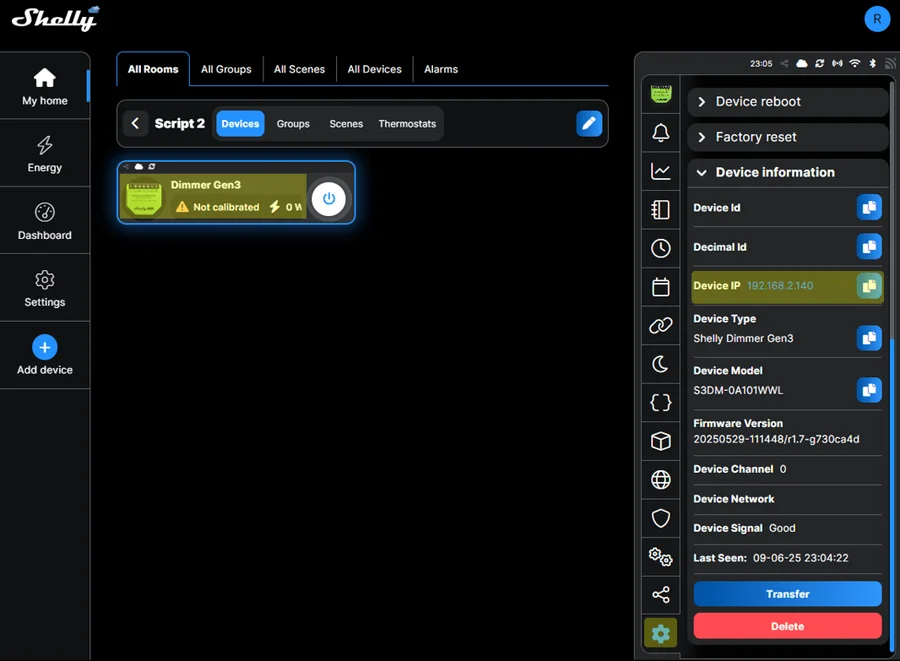
Åbn enhedens IP-adresse i en browser, gå til Settings → Cloud, og slå den til. Se Webinterfacet (på engelsk).
Avancerede routerindstillinger
Når de fire årsager ovenfor er udelukket, gør routeren som regel noget med vilje.
- Firewall, der blokerer udgående trafik. Nogle routere blokerer som standard udgående forbindelser fra ukendte enheder. Shelly’en er på netværket, men kan stadig ikke nå serveren.
- VPN eller egen DNS. En VPN på routeren eller en brugerdefineret DNS-server kan forhindre enheden i at slå Shellys cloud-adresse op.
- IP-adressekonflikt. To enheder med samme adresse opfører sig begge uforudsigeligt. Reservér adressen i routeren, så er problemet løst for altid.
- Captive portal. Gæstenetværk og offentlige netværk, hvor man skal acceptere vilkår i en browser, kan slet ikke bruges. Enheden har ingen browser og ingen måde at trykke “Acceptér” på.
- Grænsen for antal enheder er nået. Nogle routere fra internetudbyderen tillader kun ti wi-fi-enheder, og grænsen kan ofte ikke hæves.
Når intet virker
Tag appen ud af ligningen, og sæt enheden op manuelt.
Arbejd dig nedad i listen, ikke opad. Hvert trin koster mere end det foregående.
- Åbn enheden på dens IP-adresse, og aflæs wi-fi- og cloud-status dér – se Webinterfacet (på engelsk). Er cloud bare slået fra, er det årsag 4 ovenfor, og ét flueben løser det.
- Netværksnulstilling. Sletter wi-fi-oplysningerne og tænder adgangspunktet igen i 15 minutter. Tidsplaner, scripts, kalibrering og enhedens navn bevares, så der er intet at bygge op bagefter.
- Fabriksnulstilling – og kun som det sidste. Den sletter alt, og den frigør stadig ikke enheden fra en Shelly-konto.
Nulstil en enhed (på engelsk) beskriver, hvad hver af dem sletter, og hvilket knaptryk der gør hvad på din generation.
Når enheden sender sit eget adgangspunkt, har du 15 minutter – og kun fem, når den er tilbage på wi-fi. En netværksnulstilling, fem sekunder på knappen eller en strømafbrydelse giver hver 15 minutter mere; se adgangspunktet lukker af sig selv (på engelsk).
- Forbind til adgangspunktet
- Åbn
http://192.168.33.1, og indtast wi-fi-oplysningerne direkte - Slå cloud-adgang til i samme interface
Det er metode 2 i Tilføj en enhed (på engelsk), og den er værd at kende godt: Den viser, hvilket trin der fejler, hvor appen kun fortæller, at noget fejlede.
Tips og bedste praksis
- Tjek signalstyrken, før væggen lukkes. Alt svagere end ca. −70 dBm giver dig dette problem før eller siden.
- En enhed kan være helt i orden og stadig stå på pending. Er cloud slået fra, virker den lokale styring fortsat – appen kan bare ikke se den.
- Gæstenetværk virker aldrig. Har kunden kun gæste-wi-fi, er svaret et rigtigt netværk, ikke en nødløsning.
- Reservér adressen til alt, der bruges af webhooks, scripts eller Home Assistant, så holder IP-konflikterne op.
- Opdatér firmwaren, når enheden er online. Flere forbindelsesfejl er allerede rettet – se Opdatér firmware (på engelsk).