- Forside
- Installationer
- Wi-Fi-redning
Installationer
Wi-Fi-redning: skift router uden at miste Shelly-enhederne
Når kunden skifter router, får netværket typisk et nyt navn og en ny kode. Så går alle Shelly-enheder offline, og normalt skal de sættes op igen én for én.
Opdateret: oktober 2026
Det skal du bruge
Med en Wi-Fi-redningsplug slipper du for det. Du sætter en Shelly Plug op ved afleveringen, så den kan efterligne kundens netværk. Efter et routerskift sætter man pluggen i, og de gamle enheder kommer online gennem den. Derefter flytter du dem alle til det nye netværk fra appen.
- En strømforsynet Shelly Gen2- eller Gen3-plug, fx Shelly Plug M Gen3.
- Enhederne skal have Shelly Cloud slået til og ligge på kundens konto i Shelly Smart Control. Ellers kan appen ikke nå dem gennem pluggen. Enheder, der kun kører lokalt, skal flyttes én ad gangen via deres eget adgangspunkt.
- En telefon med browser og Shelly Smart Control.
Opsætning ved afleveringen
Trin 1 – Åbn pluggens webside
Sæt pluggen i en stikkontakt. Forbind telefonen til pluggens eget netværk (ShellyPlug…), og åbn 192.168.33.1 i browseren.
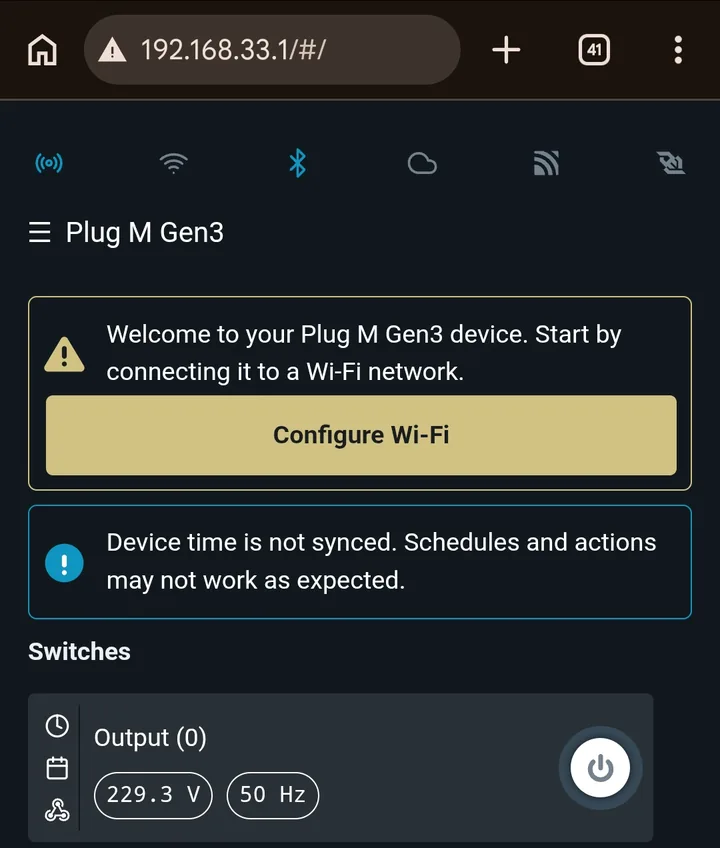
Trin 2 – Forbind pluggen til kundens Wi-Fi
Vælg kundens netværk under Wi-Fi 1, indtast koden, og tryk Save.
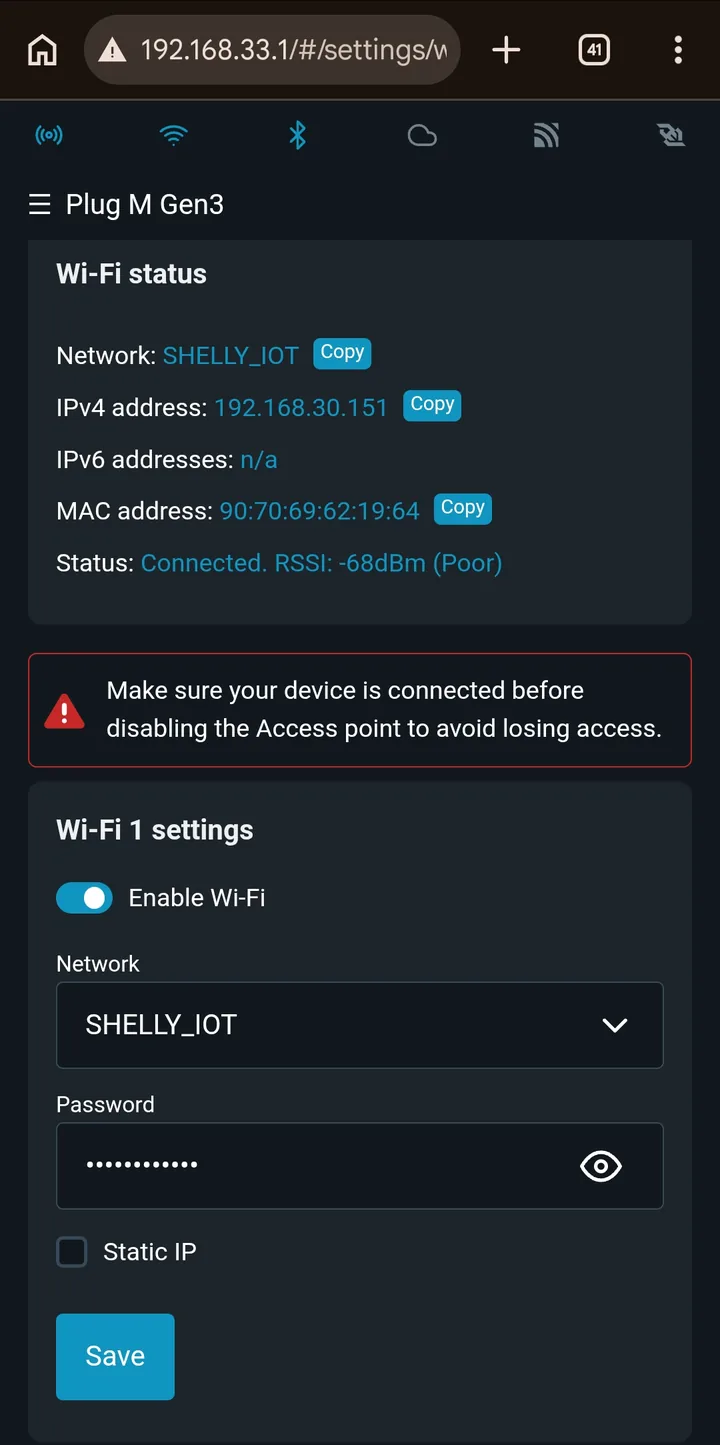
Trin 3 – Opdater firmwaren
Opdater pluggen til den nyeste firmware.
Trin 4 – Lad pluggen efterligne kundens netværk
Under Access point & range extender: Skriv kundens netværksnavn i SSID og kundens kode i Password – præcis som de staves, også store og små bogstaver. Sæt flueben i Enable range extender, og tryk Save. Gør dette trin som det sidste.
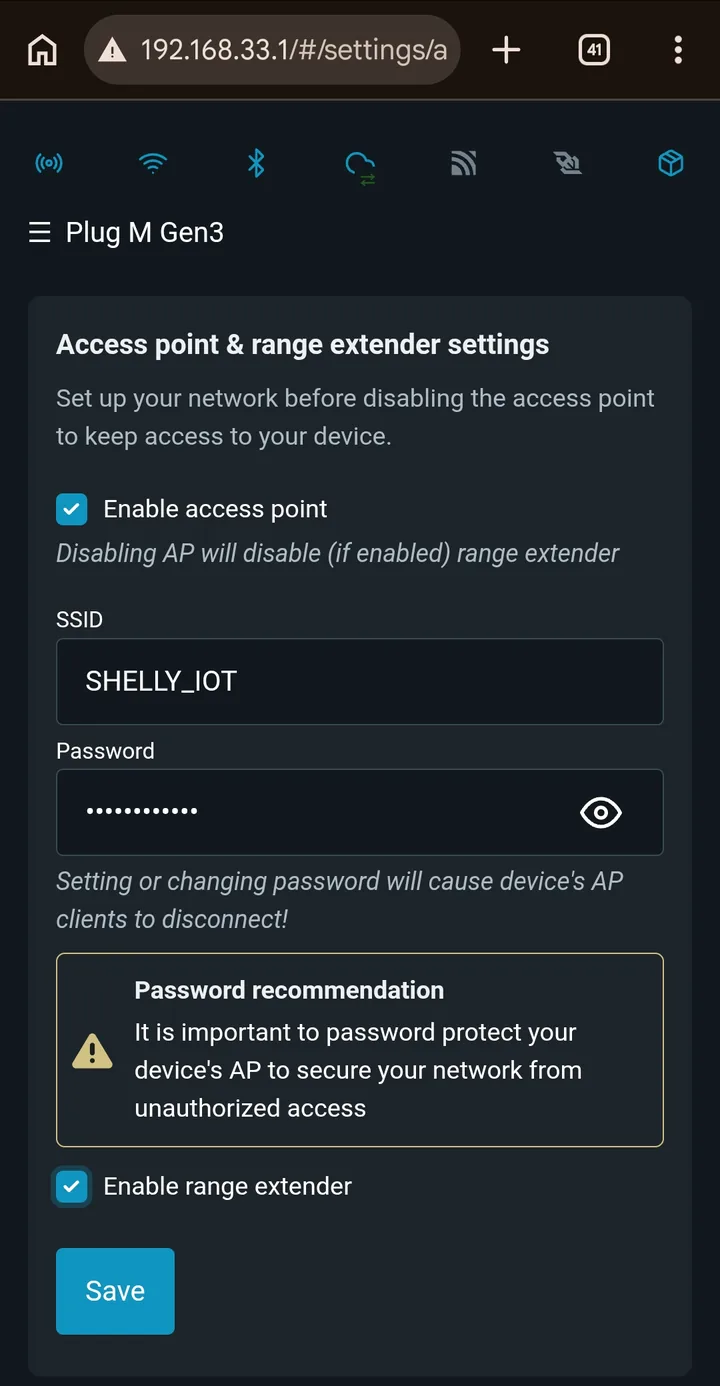
Trin 5 – Træk stikket ud, og læg pluggen væk
Træk stikket ud med det samme. Udfyld sedlen til kunden, og læg pluggen et fast sted hos kunden sammen med den.
Når kunden har skiftet router
Trin 1 – Sæt pluggen i, og åbn den
Sæt pluggen i en stikkontakt. Forbind telefonen til det gamle netværksnavn med den gamle kode – det er nu pluggen. Telefonen siger måske »ingen internet« – vælg at forblive forbundet. Åbn 192.168.33.1.
Trin 2 – Forbind pluggen til det nye netværk
Vælg det nye netværk under Wi-Fi 1, indtast koden, og tryk Save.
Efter et øjeblik kommer de gamle enheder online gennem pluggen.
Trin 3 – Åbn Wi-Fi batch change i appen
I Shelly Smart Control: Åbn et rum, åbn rummets menu, og vælg Wi-Fi batch change.
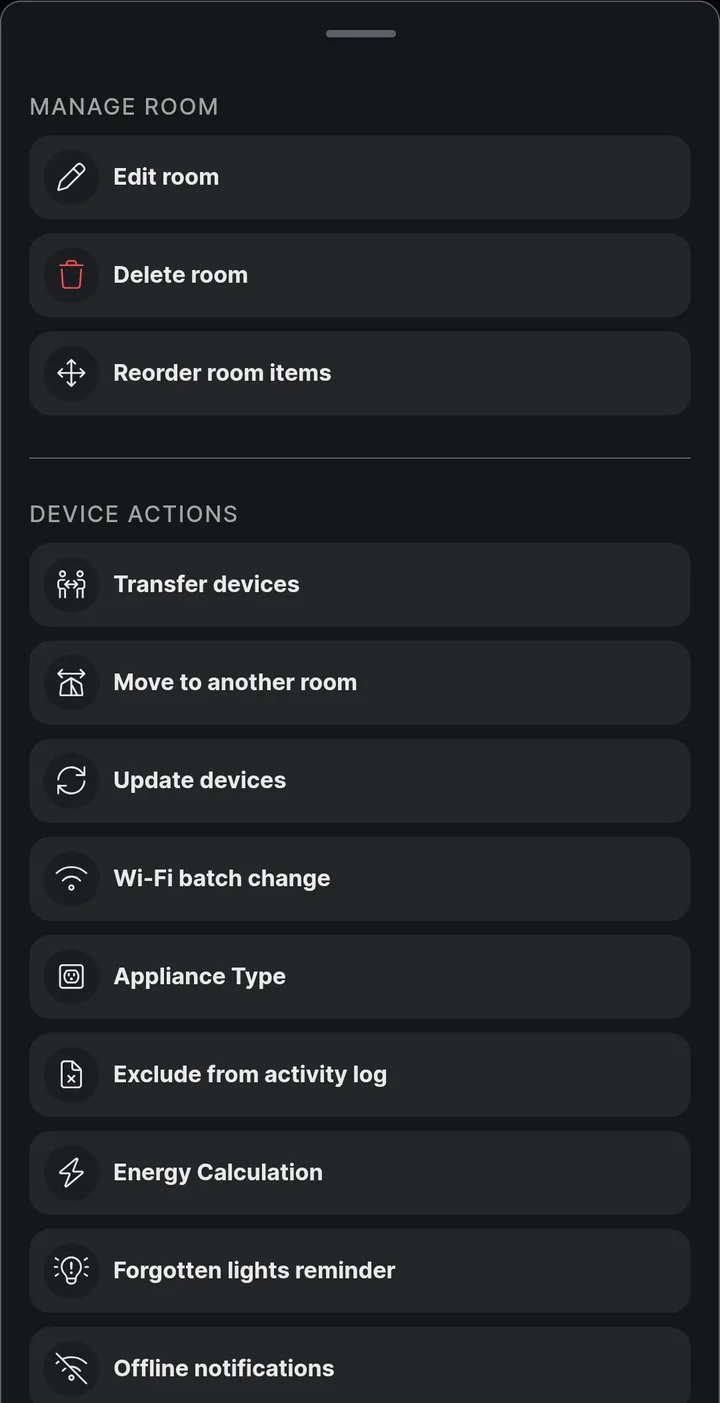
Trin 4 – Vælg enhederne
Vælg enhederne (Select All), og tryk Change.
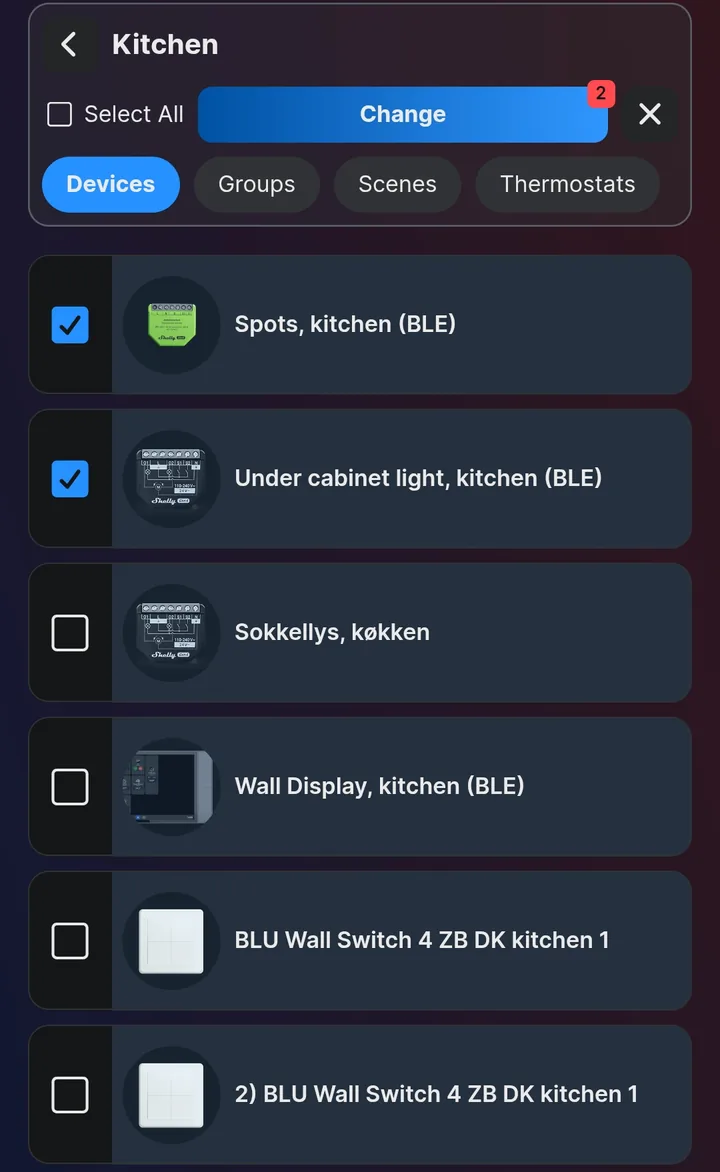
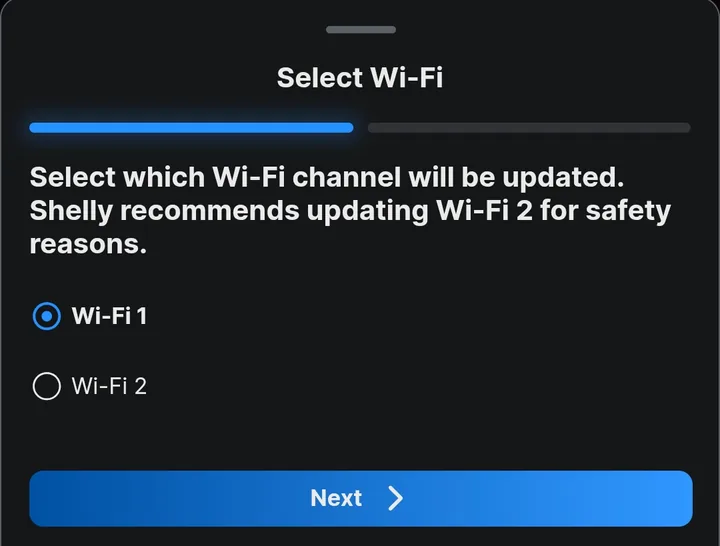
Trin 5 – Vælg Wi-Fi 1
Vælg Wi-Fi 1, og tryk Next.
Trin 6 – Indtast det nye netværk
Indtast det nye netværksnavn og koden, og tryk Save.
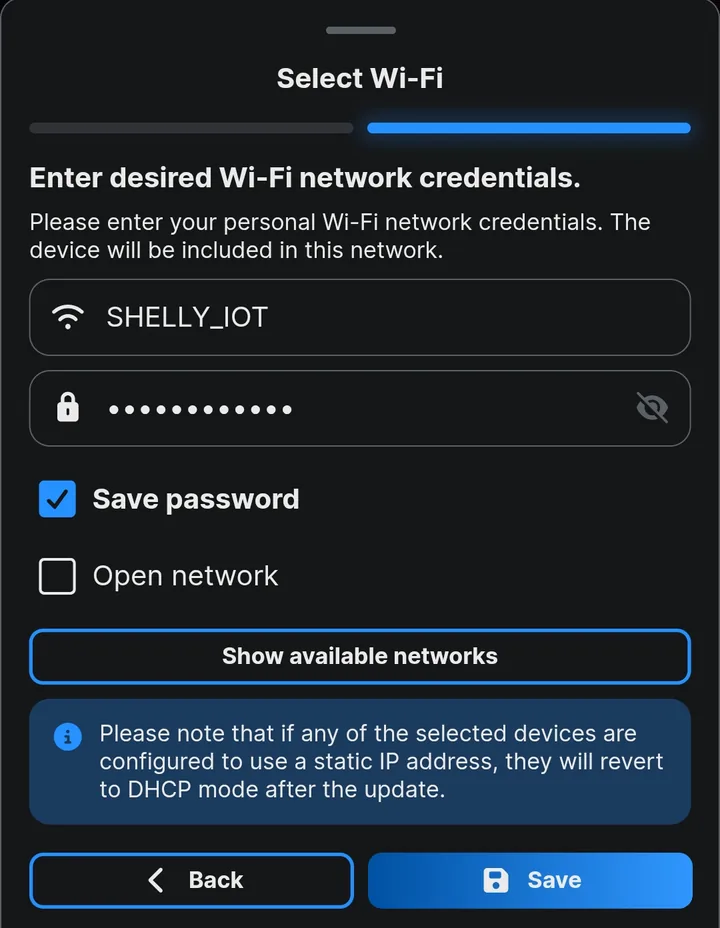
Start med én enhed, og tjek, at den kommer online på det nye netværk, før du tager resten. Enheder med fast IP-adresse skifter til DHCP.
Trin 7 – Tag ét rum ad gangen
Gentag trin 3–6 for hvert rum. Kommer enheder langt fra pluggen ikke online, så flyt pluggen tættere på dem.
Trin 8 – Gør pluggen klar til næste gang
Når alle enheder er flyttet: Ret pluggens SSID og Password til det nye netværk, træk stikket ud, og læg pluggen tilbage med en opdateret seddel.
Begrænsninger
- Pluggen og enhederne bruger kun 2,4 GHz.
- Netværksnavnet må højst være 29 tegn. Er kundens længere, virker metoden ikke.
- Koden skal være mindst 8 tegn.
- Pluggen kan kun have et begrænset antal enheder tilsluttet ad gangen, typisk 4–5. Det betyder mindre, end det lyder: En enhed forlader pluggen, så snart den har fået det nye netværk, og giver plads til den næste.
- Rækkevidden svarer til et almindeligt Wi-Fi-adgangspunkt, så det kan være nødvendigt at flytte pluggen rundt.
Hvorfor virker det?
Shelly-enheder husker kun netværkets navn og kode. Når pluggen sender præcis samme navn og kode, tror enhederne, at det gamle netværk er tilbage, og forbinder sig. Range extender sender trafikken videre til det nye netværk, så enhederne kommer online i appen og kan få de nye oplysninger.