- Startsida
- Felsökning
- Enheten fastnar i pending
Felsökning
Enheten fastnar i pending
Din Shelly visar "Pending connection" i appen. Här hittar du orsaken och löser problemet.
Uppdaterad: november 2026
Vad det betyder
Enheten når inte Shellys moln. Det finns två möjliga orsaker:
- Den är inte ansluten till ditt wifi.
- Den är ansluten till wifi men når inte internet.
Gå igenom orsakerna nedan i ordning. De fyra första löser de flesta fall.
De fyra vanligaste orsakerna
1. Fel wifi-lösenord
Det här är den vanligaste orsaken – även när du är säker på att lösenordet stämmer.
Så kontrollerar du: När appen frågar efter wifi-nätverket, tryck på Edit och skriv lösenordet igen. Tryck på ögonikonen för att se vad du skrev. Leta efter ett mellanslag på slutet eller en versal på fel ställe.
2. 2,4 GHz och 5 GHz har samma namn
Shelly fungerar bara på 2,4 GHz. Många routrar använder samma nätverksnamn för 2,4 GHz och 5 GHz och flyttar över enheter till 5 GHz. Då kan Shellyn inte ansluta.
Så åtgärdar du det: Ge de två banden olika namn i routerns inställningar. Routern nås oftast på 192.168.0.1, 192.168.1.1 eller 10.0.0.1 – se manualen om ingen av dem fungerar. I Wifi och router finns inställningarna vi rekommenderar.
3. Svag wifi-signal
Både Shellyn och din telefon behöver bra signal under installationen.
Så kontrollerar du: Stå bredvid Shellyn med telefonen på 2,4 GHz-nätverket och försök igen. Fungerar det där är problemet wifi-täckningen, inte inställningarna.
4. Molnet är avstängt på enheten
När molnet är avstängt fungerar Shellyn på ditt lokala nätverk men dyker aldrig upp i appen.
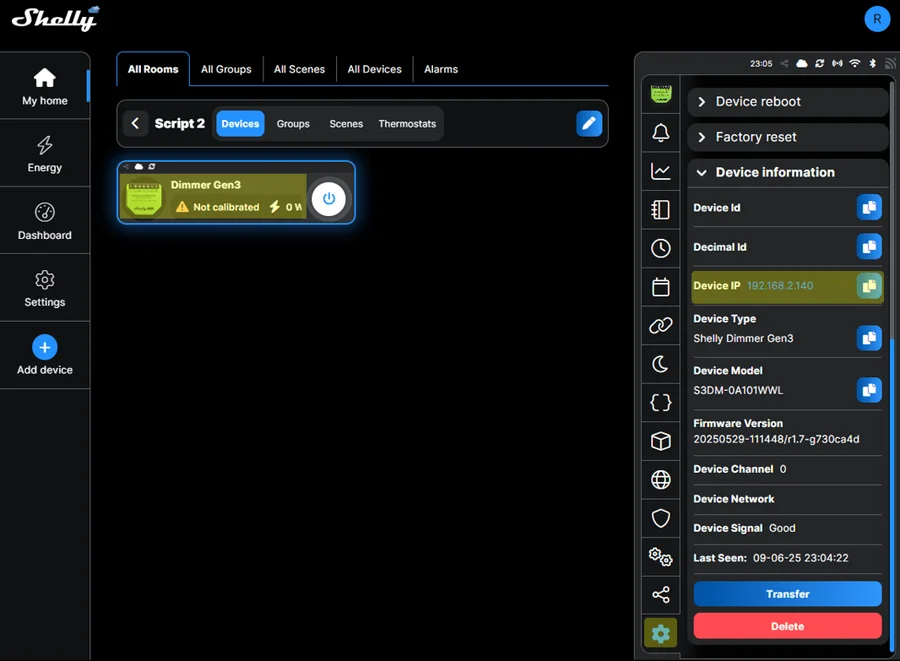
Så åtgärdar du det: Skriv enhetens IP-adress i en webbläsare. Adressen hittar du i enhetsinformationen i appen eller i routerns lista över anslutna enheter. Gå till Settings → Cloud och slå på det. Se Webbgränssnittet.
Routerinställningar att kontrollera
Om det inte är någon av de fyra orsakerna ovan, kontrollera de här inställningarna i routern:
- Brandvägg: Vissa routrar hindrar nya enheter från att nå internet. Tillåt Shellyn i brandväggen.
- VPN eller egen DNS: En VPN eller en egen DNS-server i routern kan blockera anslutningen till Shellys moln.
- Två enheter med samma IP-adress: Det gör båda instabila. Reservera en fast IP-adress för Shellyn i routern.
- Gästnätverk med inloggningssida (captive portal): Shellyn kan inte godkänna villkor i en webbläsare. Använd ett vanligt nätverk.
- För många enheter: Vissa routrar från internetleverantören tillåter bara ungefär tio wifi-enheter.
När inget fungerar: installera utan appen
Prova stegen i ordning. Varje steg kräver mer arbete än det förra.
-
Kontrollera webbgränssnittet. Skriv enhetens IP-adress i en webbläsare och titta på status för wifi och moln. Är molnet avstängt, slå på det (orsak 4). Se Webbgränssnittet.
-
Nätverksåterställning. Den raderar wifi-inställningarna och öppnar enhetens egen åtkomstpunkt. Scheman, skript, kalibrering och enhetens namn finns kvar. Ställ sedan in wifi för hand:
- Anslut telefonen till Shellyns åtkomstpunkt
- Öppna
http://192.168.33.1 - Ange namn och lösenord för ditt wifi
- Slå på molnet på samma ställe
Det här är metod 2 i Lägg till en enhet. Den visar vilket steg som misslyckas.
-
Fabriksåterställning – bara som sista utväg. Den raderar allt. Den tar inte bort enheten från ett Shelly-konto.
I Återställ en enhet ser du hur du gör varje återställning på din enhet.
Tips och bästa praxis
- Kontrollera signalen innan väggen stängs. Under ungefär −70 dBm får du problem förr eller senare.
- “Pending” är inte alltid ett fel. När molnet är avstängt fungerar enheten fortfarande lokalt – den syns bara inte i appen.
- Gästnätverk fungerar aldrig. Har kunden bara ett gästnätverk behövs ett vanligt nätverk.
- Reservera en fast IP-adress för enheter som används av webhooks, skript eller Home Assistant.
- Uppdatera firmwaren när enheten är online. Flera anslutningsfel är åtgärdade i nyare firmware. Se Uppdatera firmware.