- Etusivu
- Vianmääritys
- Laite jää pending-tilaan
Vianmääritys
Laite jää pending-tilaan
Saa laite eteenpäin Pending connection -tilasta – neljä yleistä syytä ja viisi reitittimen asetusta.
Päivitetty: marraskuu 2026
Mitä viesti tarkoittaa
Laite ei ole yhteydessä Shellyn palvelimeen – ja se kattaa kaksi aivan erilaista tilannetta: joko laite ei ole koskaan liittynyt wifiisi, tai se on liittynyt mutta ei pääse internetiin.
Neljä yleistä syytä
1. Wifi-salasana on väärä
Ylivoimaisesti yleisin syy – ja se, jonka ihmiset ovat varmimpia jo sulkeneensa pois.
Tarkista se, älä luota siihen. Kun sovellus seuraavan kerran kysyy, mihin verkkoon laite liitetään, napauta Edit, kirjoita salasana uudelleen ja tarkista silmäkuvakkeella, mitä oikeasti kirjoitit. Välilyönti lopussa tai iso kirjain väärässä kohdassa näyttää täsmälleen oikealta salasanalta.
2. Molemmilla taajuuksilla on sama verkon nimi
Monet reitittimet lähettävät 2,4 GHz:n ja 5 GHz:n verkot samalla SSID:llä, ja osa ohjaa laitteita aktiivisesti 5 GHz:lle. Shelly ei voi käyttää 5 GHz:ä, joten sille tarjotaan verkkoa, johon se ei pysty liittymään.
Erota taajuudet ja anna niille eri nimet. Reititin löytyy yleensä osoitteesta 192.168.0.1, 192.168.1.1 tai 10.0.0.1 – katso käyttöohje. Wifi ja reititin -oppaassa (englanniksi) ovat kaikki asetukset, jotka kannattaa muuttaa samalla kertaa.
3. Signaali on liian heikko
Molemmat päät ratkaisevat: laite tarvitsee käyttökelpoisen signaalin, ja niin tarvitsee myös puhelin, jolla teet asennuksen.
Seiso laitteen vieressä puhelin 2,4 GHz:n verkossa käyttöönoton ajan. Jos se toimii siinä mutta ei paikallaan, ongelma on kuuluvuus eikä asetukset.
4. Pilviyhteys on pois päältä laitteessa
Jos pilviyhteys on kytketty pois – tarkoituksella tai jonkun muun toimesta – laite toimii moitteettomasti paikallisverkossa mutta ei koskaan näy sovelluksessa.
Avaa laitteen IP-osoite selaimessa, siirry kohtaan Settings → Cloud ja ota se käyttöön. Katso Verkkokäyttöliittymä (englanniksi).
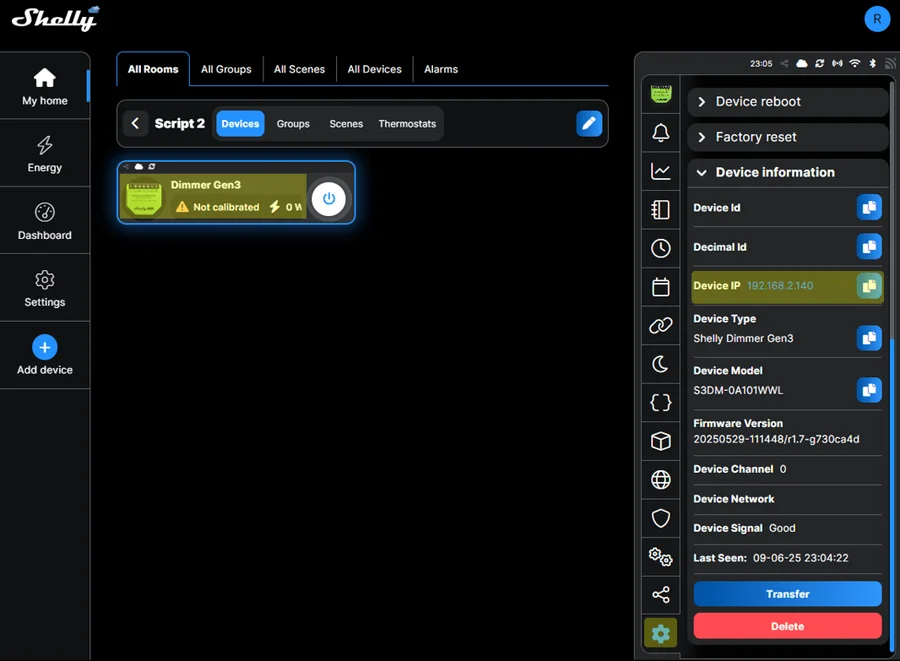
Reitittimen lisäasetukset
Kun yllä olevat neljä syytä on suljettu pois, reititin tekee yleensä jotain tarkoituksella.
- Palomuuri estää lähtevän liikenteen. Jotkin reitittimet estävät oletuksena tuntemattomien laitteiden lähtevät yhteydet. Shelly on verkossa mutta ei silti tavoita palvelinta.
- VPN tai oma DNS. Reitittimen VPN tai oma DNS-palvelin voi estää laitetta selvittämästä Shellyn pilvipalvelun osoitetta.
- IP-osoiteristiriita. Kaksi laitetta samalla osoitteella toimivat molemmat arvaamattomasti. Osoitteen varaaminen reitittimestä ratkaisee asian pysyvästi.
- Captive portal. Vieras- ja julkisia verkkoja, joissa ehdot pitää hyväksyä selaimessa, ei voi käyttää lainkaan. Laitteella ei ole selainta eikä tapaa painaa hyväksy-painiketta.
- Laitemäärän raja on täynnä. Jotkin operaattorin reitittimet rajoittavat wifi-laitteiden määrän kymmeneen, eikä rajaa usein voi nostaa.
Kun mikään ei auta
Jätä sovellus pois ja määritä laite käsin.
Etene listaa alaspäin, ei ylöspäin. Jokainen askel maksaa enemmän kuin edellinen.
- Avaa laite sen IP-osoitteessa ja lue wifi- ja pilvitila sieltä – katso Verkkokäyttöliittymä (englanniksi). Jos pilviyhteys on vain pois päältä, kyse on yllä olevasta syystä 4, ja yksi valintaruutu ratkaisee sen.
- Verkon nollaus. Tyhjentää wifi-tunnukset ja käynnistää tukiaseman uudelleen 15 minuutiksi. Aikataulut, skriptit, kalibrointi ja laitteen nimi säilyvät, joten mitään ei tarvitse rakentaa uudelleen.
- Tehdasasetusten palautus – ja vasta viimeisenä. Se tyhjentää kaiken, eikä silti vapauta laitetta Shelly-tililtä.
Nollaa laite -oppaassa (englanniksi) kerrotaan, mitä kukin poistaa ja mikä painikkeen painallus tekee mitäkin sinun laitesukupolvessasi.
Kun laite lähettää omaa tukiasemaansa, sinulla on 15 minuuttia – ja vain viisi, kun se on taas wifissä. Verkon nollaus, viisi sekuntia painikkeesta tai virtakatko antavat kukin 15 minuuttia lisää; katso tukiasema sulkeutuu itsestään (englanniksi).
- Liity tukiasemaan
- Avaa
http://192.168.33.1ja syötä wifi-tunnukset suoraan - Ota pilviyhteys käyttöön samassa käyttöliittymässä
Tämä on Lisää laite -oppaan (englanniksi) menetelmä 2, ja se kannattaa osata hyvin: se näyttää, mikä vaihe epäonnistuu, kun sovellus kertoo vain, että jokin epäonnistui.
Vinkkejä ja parhaita käytäntöjä
- Tarkista signaalin voimakkuus ennen kuin seinä suljetaan. Kaikki noin −70 dBm:ää heikompi aiheuttaa tämän ennemmin tai myöhemmin.
- Laite voi olla täysin kunnossa ja silti näyttää pending. Kun pilviyhteys on pois päältä, paikallinen ohjaus toimii edelleen – sovellus ei vain näe laitetta.
- Vierasverkot eivät toimi koskaan. Jos asiakkaalla on tarjota vain vieras-wifi, ratkaisu on oikea verkko, ei kiertotie.
- Varaa osoite kaikelle, mitä webhookit, skriptit tai Home Assistant käyttävät, niin IP-ristiriidat loppuvat.
- Päivitä laiteohjelmisto, kun laite on verkossa. Useita yhteysvikoja on jo korjattu – katso Päivitä laiteohjelmisto (englanniksi).