Varför Shelly är annorlunda
En Shelly är en IoT-enhet, inte en bärbar dator. Den skickar och tar emot mycket lite data, så bandbredden spelar ingen roll – men den är ovanligt känslig för störningar, överlappande kanaler och routrar som hela tiden byter kanal eller sändeffekt medan den är ansluten.
Nästan alla Shellys wifi-enheter använder 2,4 GHz. Undantagen är Wall Display XL, X2i och kameran, som kan använda 5 GHz.
Rekommenderade inställningar
Börja här. I de flesta installationer är det här hela jobbet.
| Inställning | Rekommendation |
|---|---|
| Band | 2,4 GHz |
| Kanalbredd | 20 MHz |
| Kanal | 1, 6 eller 11 – ställ in manuellt |
| Sändeffekt | Låg |
| Säkerhet | WPA2-PSK (AES) |
| Lägsta datahastighet | 6–12 Mbit/s |
| Firmware | Alltid den senaste |
Innan du ändrar något: dra nätverkskabel till varje åtkomstpunkt om det går, undvik mesh och trådlösa upplänkar, och se till att alla enheter har aktuell firmware. En trådlös upplänk ger fördröjning och paketförluster som ingen finjustering i världen kan rätta till.
Nätverkets uppbyggnad
Ett eget IoT-nätverk är den stabilaste lösningen. Bara 2,4 GHz, ingen band steering, och det används för Shelly-enheter, skrivare, högtalare och tv-apparater. Telefoner och datorer stannar på det vanliga nätverket.
Uppdelningen ger två saker: enheterna slipper konkurrera med klienter som drar stora mängder data, och felsökningen blir mycket enklare – ett problem på IoT-nätverket är ett problem med IoT-nätverket.
Ett gemensamt nätverk för 2,4 och 5 GHz under samma namn fungerar bra för telefoner och datorer. För Shelly-enheter rekommenderas det inte – se band steering nedan.
Inställningarna förklarade
Kanalbredd – 20 MHz
Bredare kanal ger högre hastighet, men också mer brus och större risk att överlappa grannarna.
Shelly-enheter vinner ingenting på en bredare kanal. 20 MHz betyder mindre störningar, mindre överlapp och stabilare kommunikation.
Kanal – 1, 6 eller 11, inställd manuellt
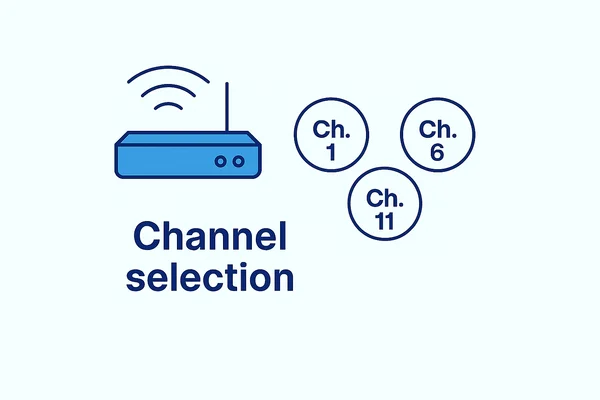
Bara de här tre överlappar inte varandra i 2,4 GHz-bandet. Alla andra kanaler ligger delvis ovanpå en granne.
Ställ in kanalen manuellt. Med automatiskt kanalval kan routern byta kanal mitt i drift, och då måste alla enheter hitta den igen.
Sändeffekt – låg
Det ligger nära till hands att skruva upp den. Oftast blir det sämre: en starkare åtkomstpunkt når längre, överlappar fler grannar och får enheterna att hålla fast vid en åtkomstpunkt långt bort i stället för att byta till en som är närmare.
Låg sändeffekt ger renare celler och en mer förutsägbar roaming.
Säkerhet – WPA2-PSK (AES)
WPA3 och blandat WPA2/WPA3-läge ger anslutningsfel på flera generationer av Shelly. Använd ren WPA2-PSK med AES.
Lägsta datahastighet – 6–12 Mbit/s
När du höjer den lägsta hastigheten kan avlägsna, svaga klienter inte längre blockera kanalen medan de sänder långsamt. Det får också enheterna att ansluta till den närmaste åtkomstpunkten.
Sätt den inte högre än 12 Mbit/s: då kan en Shelly i utkanten av täckningen inte ansluta alls.
Firmware – alltid aktuell
Flera anslutningsproblem är firmwarebuggar som redan är rättade. Från firmware 1.5.9 behövs ingen fast IP-adress längre för att batterienheter ska ansluta snabbt.
Det här ska du stänga av
De här funktionerna är påslagna från början i många routrar, och var och en ger ett fel som går att känna igen.
- Band steering. Routern har samma namn på 2,4 och 5 GHz och knuffar över klienterna till 5 GHz. En Shelly kan inte ansluta till 5 GHz, så den erbjuds ett nätverk den inte kan använda. Det här är den enskilt vanligaste orsaken till att en enhet inte går att parkoppla.
- WMM och IGMP snooping. Båda är gjorda för strömmande trafik och stör de små, glesa paketen från IoT-enheter.
- U-APSD. En energisparfunktion som ger tappade paket på flera generationer av Shelly.
- Klientisolering. Enheterna når internet men inte varandra, och då slutar styrning mellan enheter, skript och Home Assistant att fungera.
- Inloggningssidor (captive portals) och gästnätverk. En Shelly kan inte godkänna villkor på en inloggningssida.
DTIM
Låt DTIM ligga på 1–3. Ett högre värde sparar batteri på telefoner men fördröjer paket som ligger i buffert, och det märks som sega eller uteblivna svar från batteridrivna Shelly-enheter.
Tips och bästa praxis
- Kontrollera signalstyrkan innan väggen stängs. Allt svagare än ungefär −70 dBm ger avbrott förr eller senare, och en enhet bakom en plåtdörr i ett elskåp har ofta 10 dBm sämre signal än samma enhet framför dörren.
- Reservera IP-adressen för allt som används av webhooks, skript eller Home Assistant. Lokala integrationer slutar fungera när adresserna ändras.
- Kontrollera hur många klienter routern klarar. Vissa routrar från internetleverantören tar bara tio wifi-klienter, och ofta går gränsen inte att ändra. Ett hus med tjugo Shelly-enheter behöver en annan router.
- En åtkomstpunkt per kanal. Med flera åtkomstpunkter använder du 1, 6 och 11, och återanvänd aldrig en kanal där åtkomstpunkterna når varandra.
- Dra kabel till åtkomstpunkterna. En trådlös upplänk halverar kapaciteten för varje hopp och ger den fördröjning som får styrning mellan enheter att kännas trasig.