1
Termostat
Lägg till en termostat
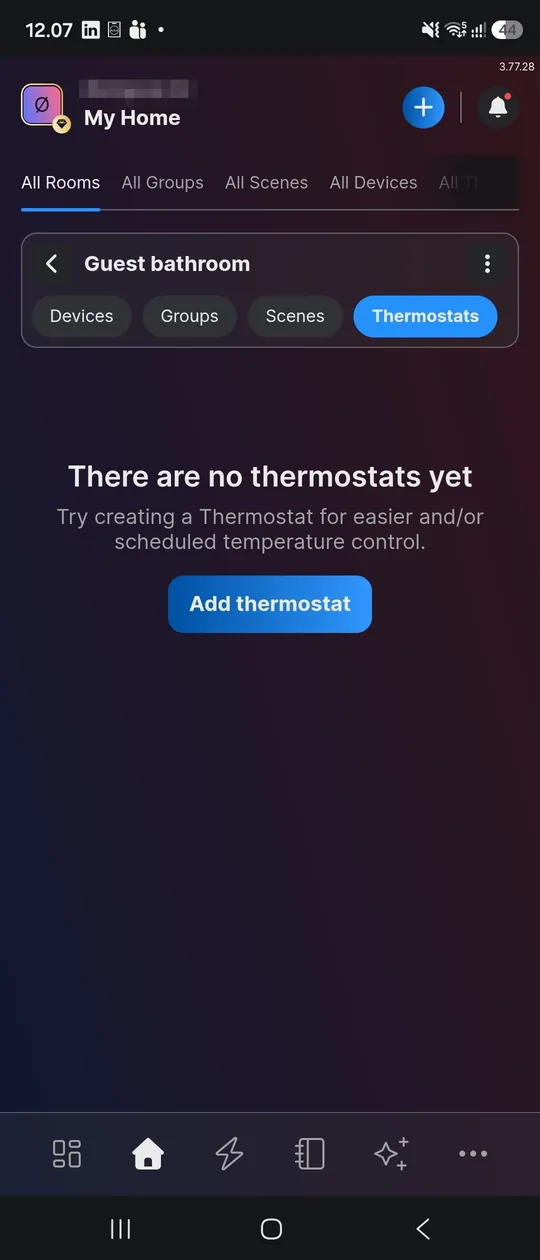
Öppna rummet och välj Thermostats → Add thermostat.
Installationer
Gör ett Shelly-relä och en temperaturgivare till en termostat – i appen eller på en Wall Display.
Uppdaterad: oktober 2026
Alla Shelly-reläer och alla Shelly-temperaturgivare kan bli en termostat. Skapa en per zon. Samma steg fungerar för golvvärme, ett elelement, en handdukstork eller en luftkonditionering i kylläge.
Namnge reläer och givare innan du börjar – se namngivning i guiden om vattenburen golvvärme.
Öppna rummet och välj Thermostats → Add thermostat.
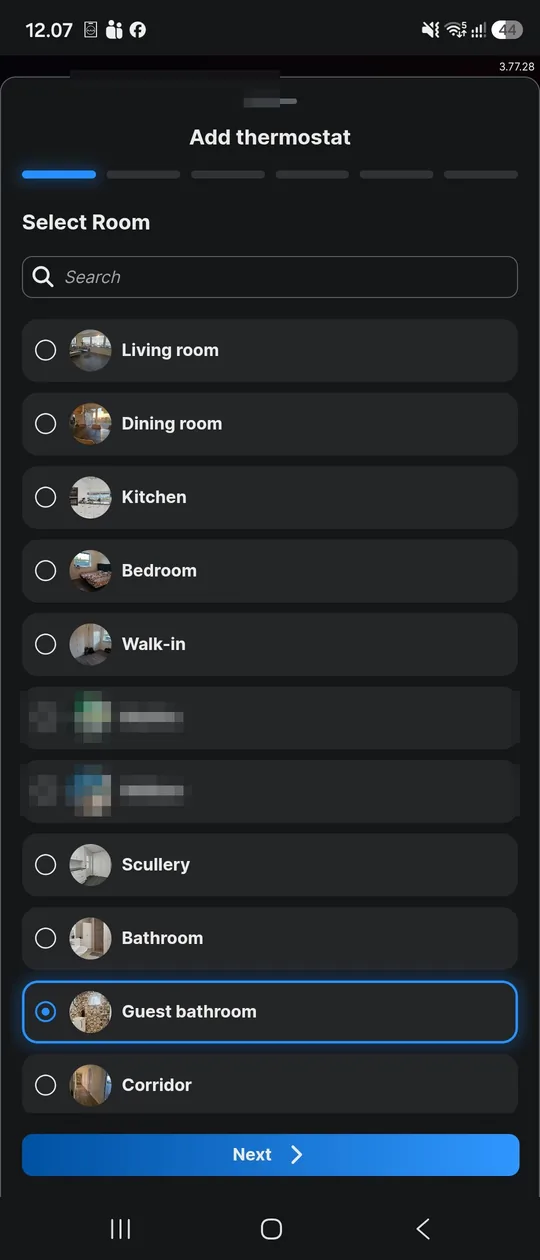
Välj det rum som termostaten hör till.
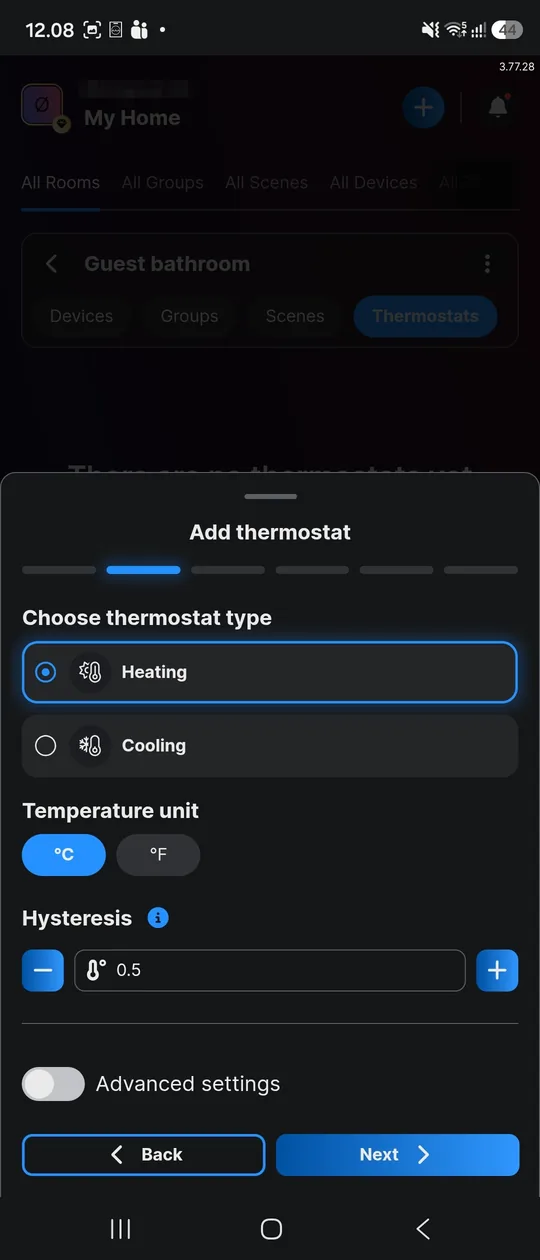
Välj Heating och °C. En hysteres på 0,5 °C är en bra start. Advanced settings är valfria – se nedan.
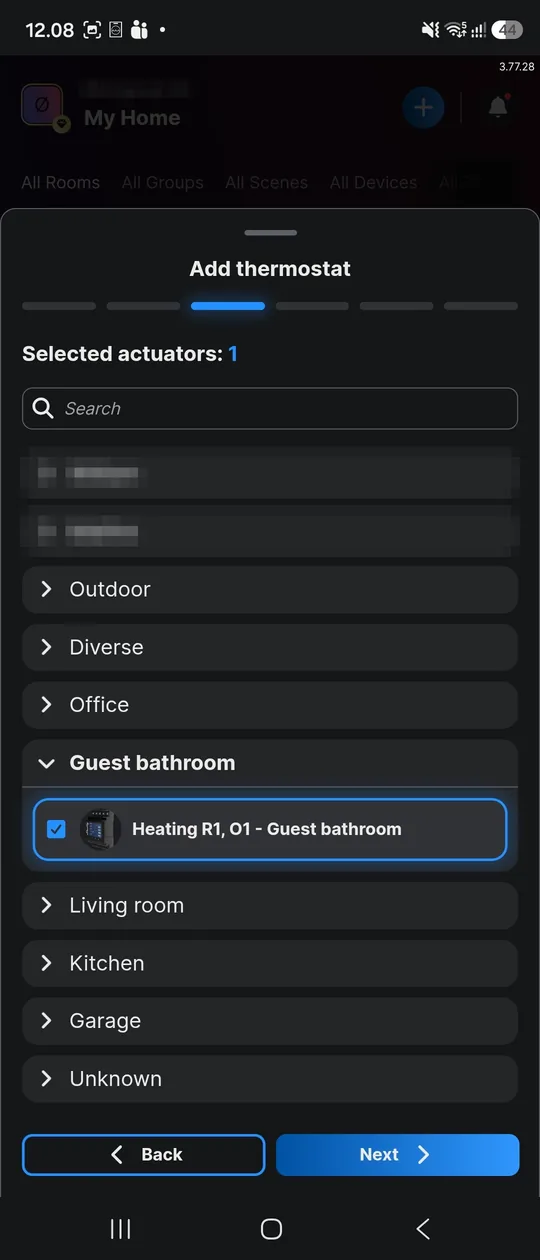
Välj den reläkanal som styr slingan, t.ex. “Heating R1, O1 - Guest bathroom”. Det är här namngivningen lönar sig.
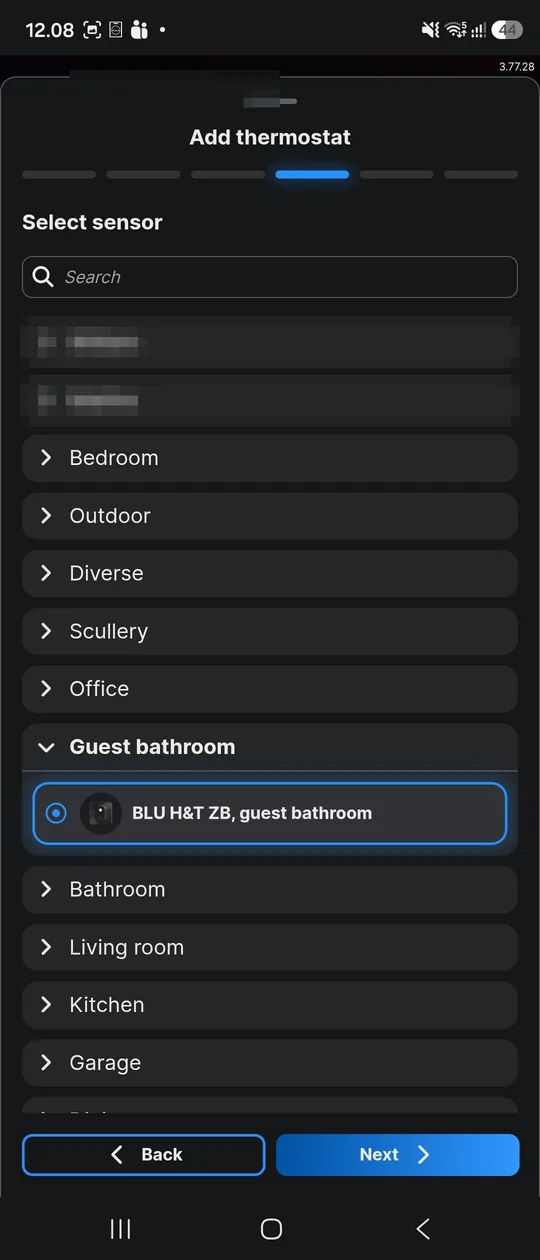
Välj temperaturgivaren i samma rum.
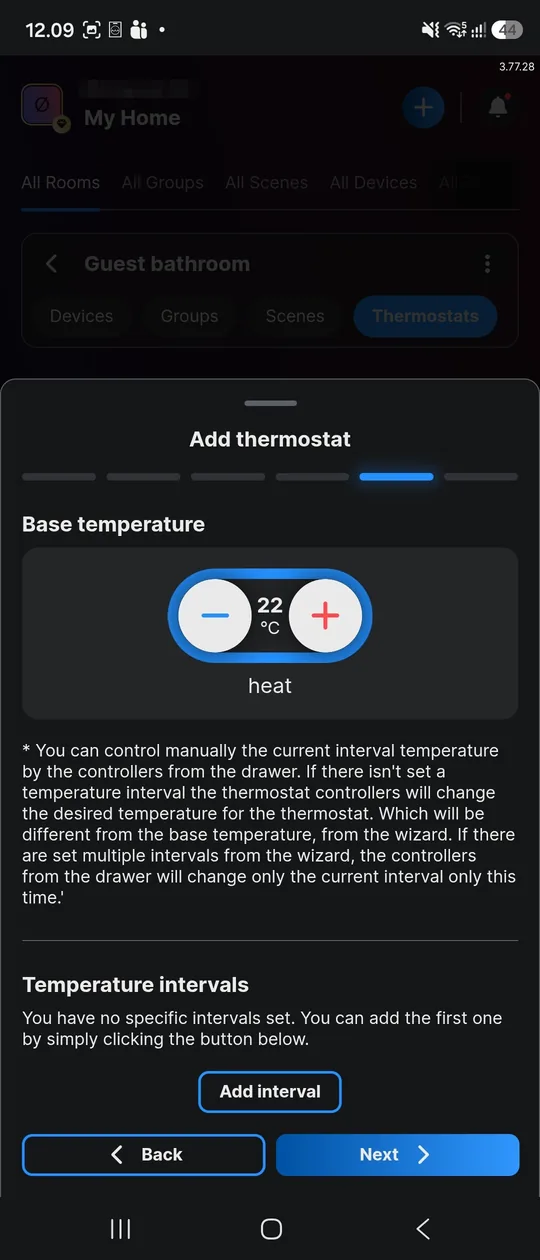
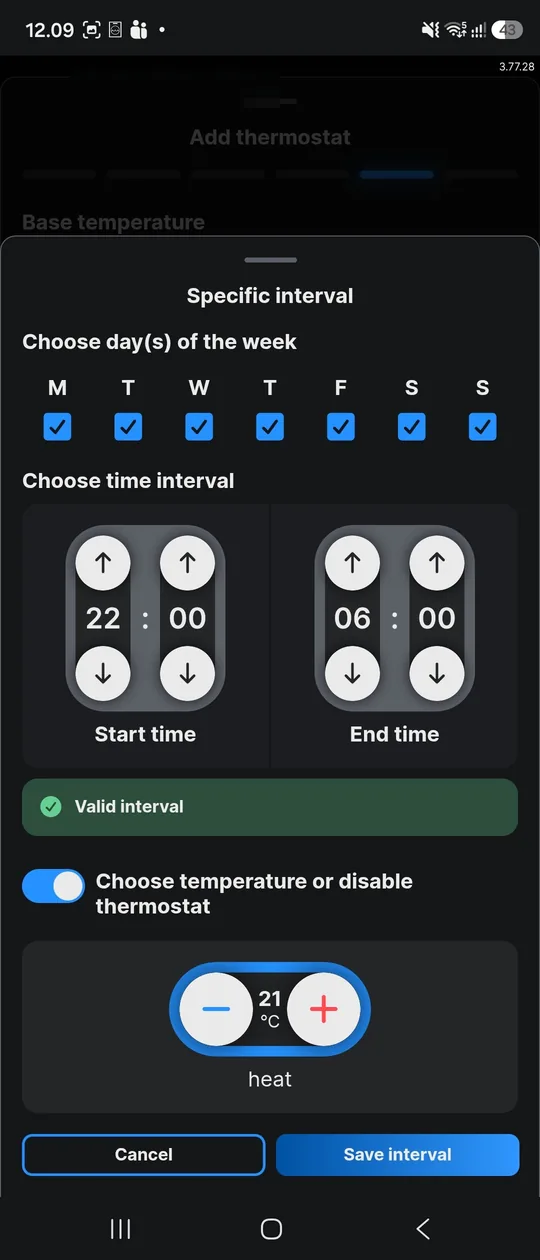
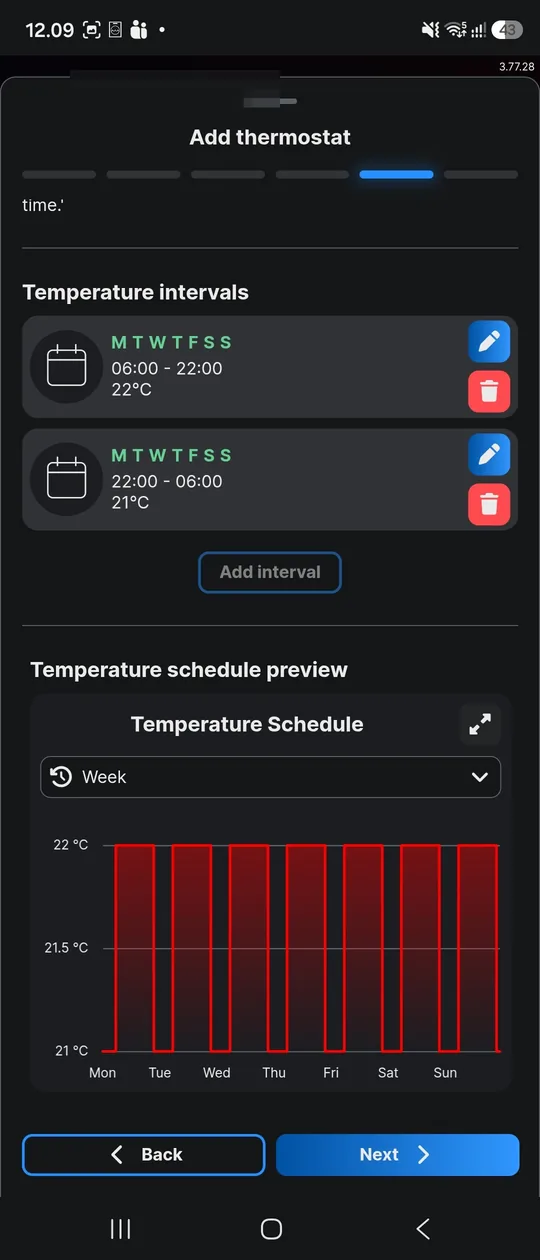
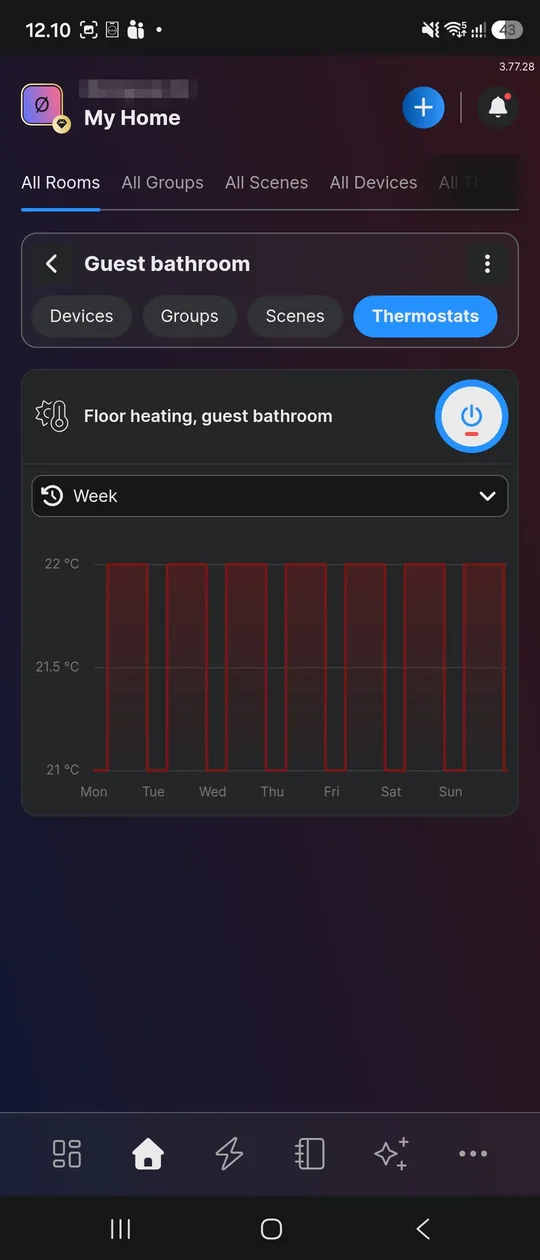
Ställ in en grundtemperatur och lägg sedan till intervall som avviker från den – t.ex. 22 °C från 06:00 till 22:00 och 21 °C från 22:00 till 06:00.
Ge den ett namn som kunden känner igen, t.ex. “Golvvärme, gästbadrum”.
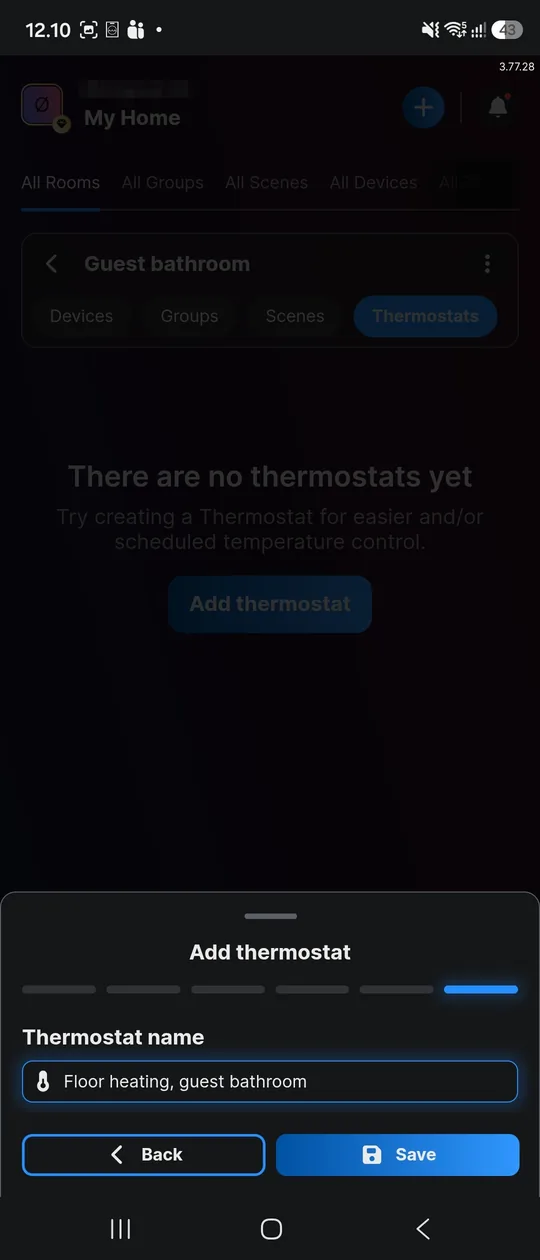
Spara och slå sedan på termostaten med strömikonen. En termostat som är sparad men inte aktiverad gör ingenting.
När kunden vill ha en fysisk termostat på väggen som fungerar utan app, moln och internet.
Shelly Wall Display X1i, X2i och XL kan själva styra värmen. De har ingen inbyggd temperaturgivare, så para ihop en Shelly BLU H&T ZB eller BLU H&T Display ZB direkt med displayen.
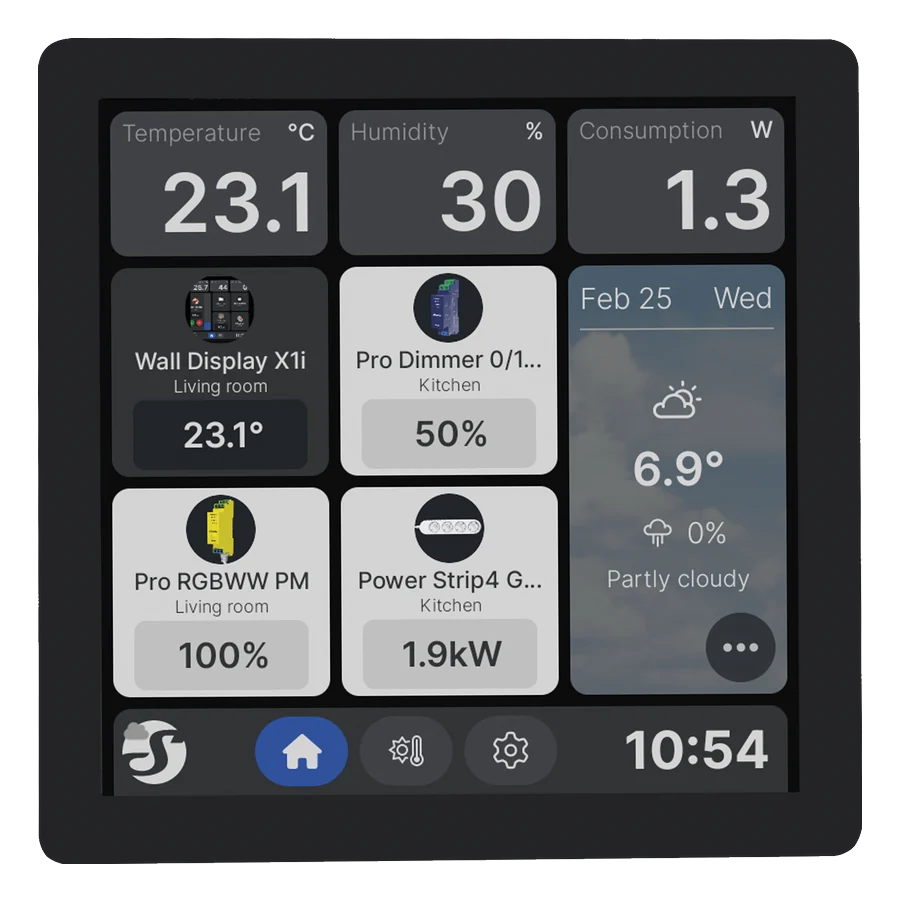
Kompakt väggdisplay. Finns även i Silver.
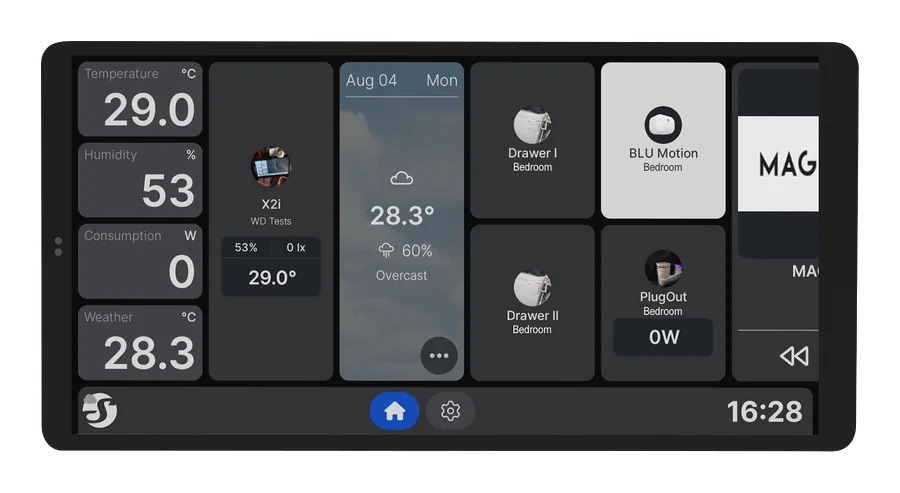
Finns även i Silver.
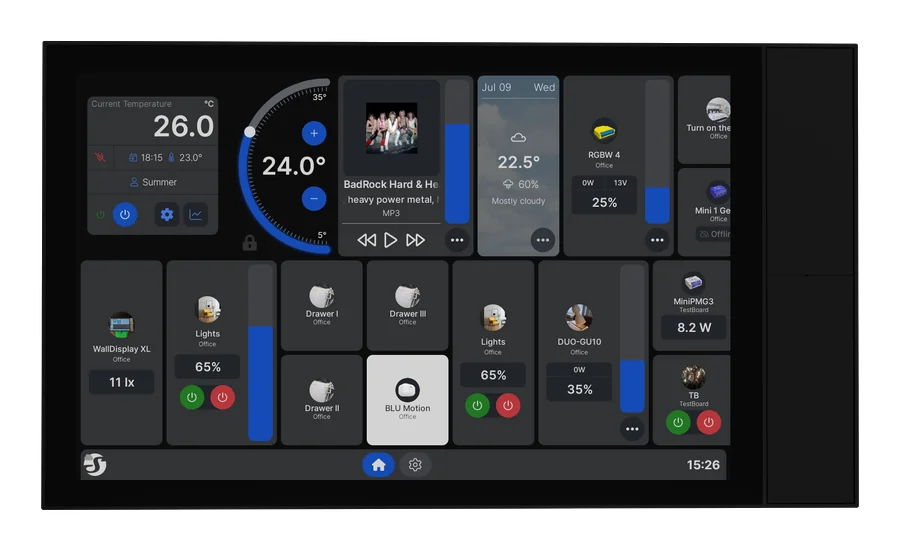
Den stora displayen. Finns även i Silver.
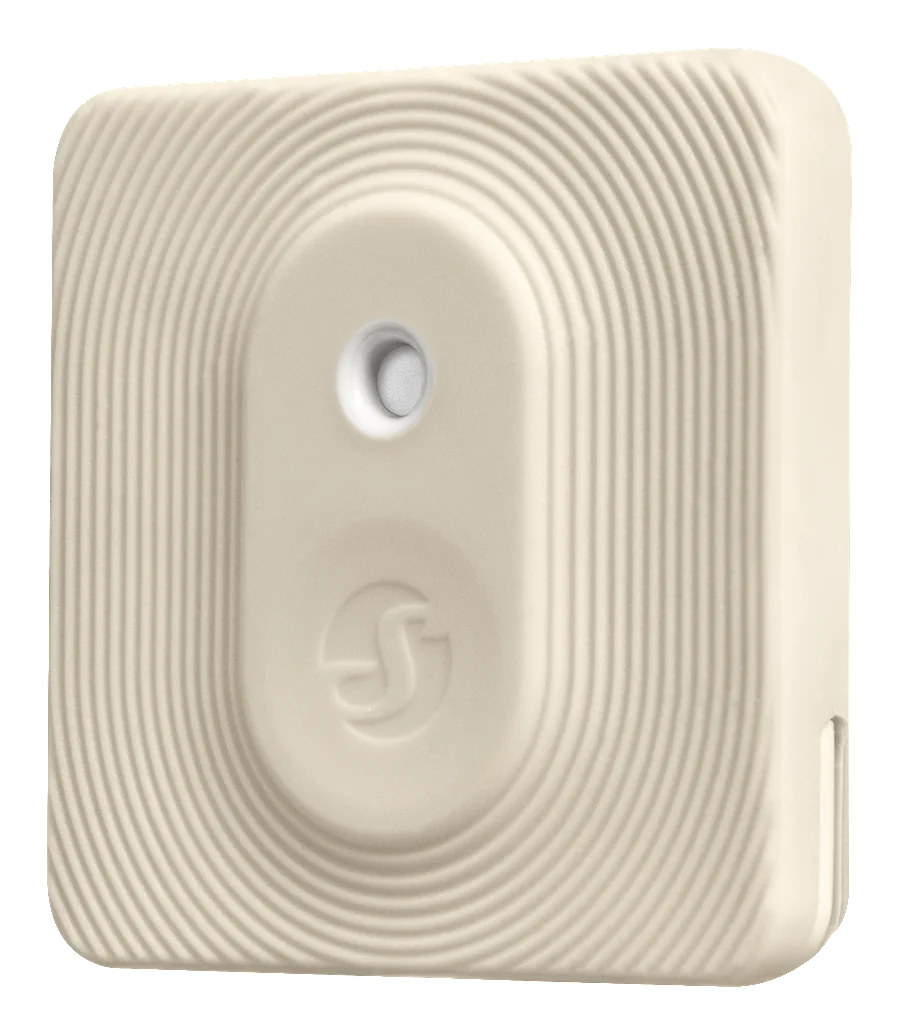
Batteridriven rumsgivare utan display. Finns även i Mocha och Black.
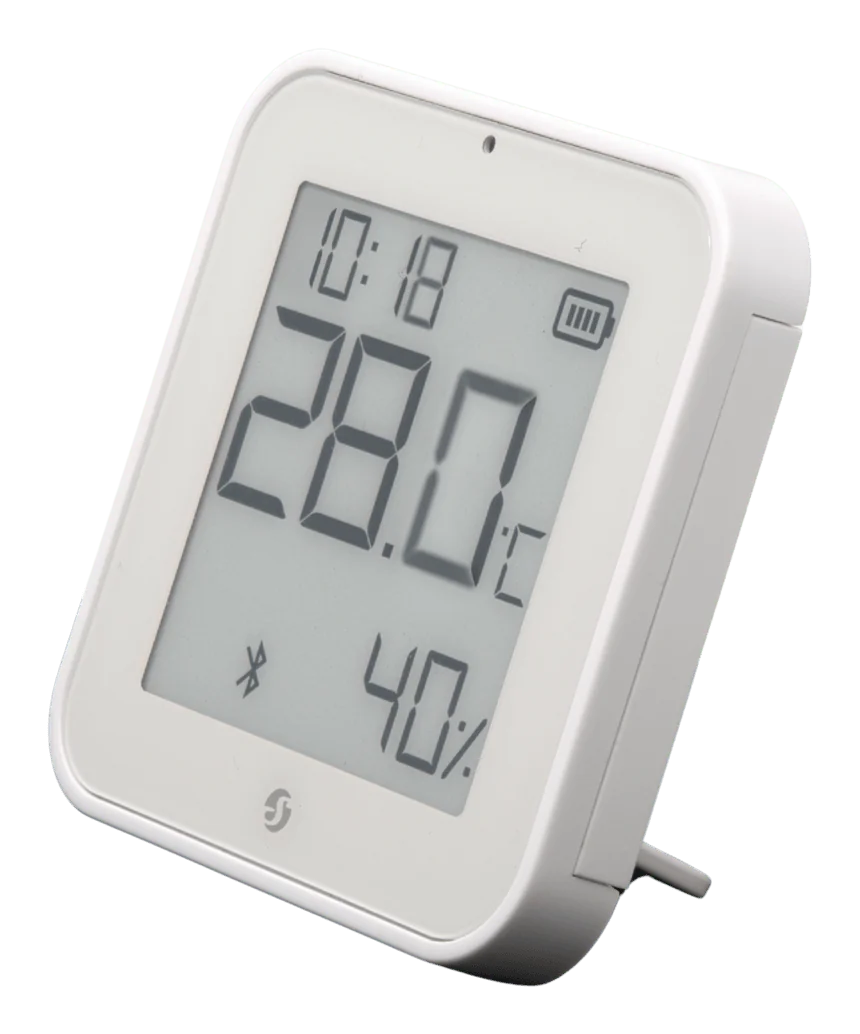
Batteridriven rumsgivare med display. Finns även i Black.
Para ihop givaren först: Settings → Bluetooth devices → Add, och sätt sedan givaren i parkopplingsläge.
Settings → Input/Output → slå på Thermostat.
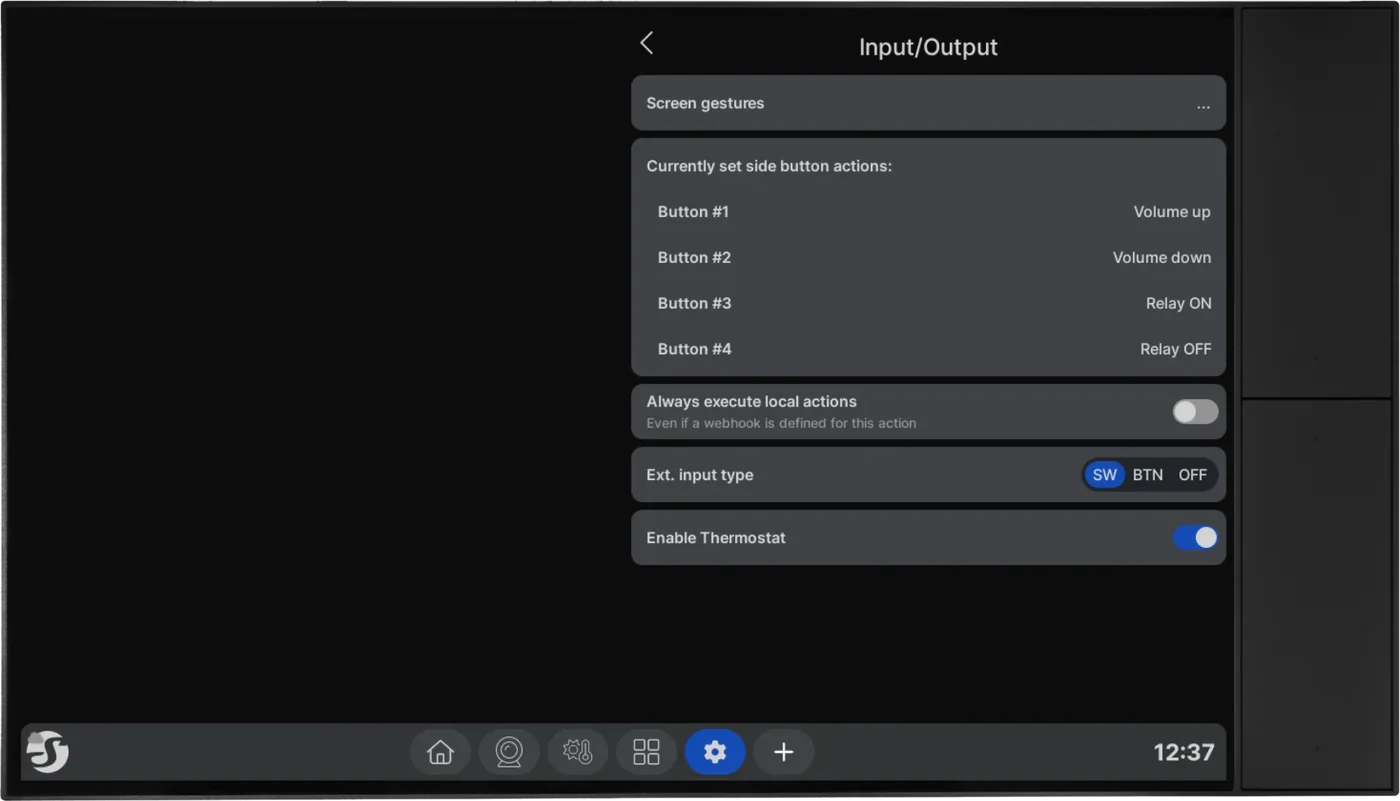
Tryck på termostatikonen på temperaturkortet.
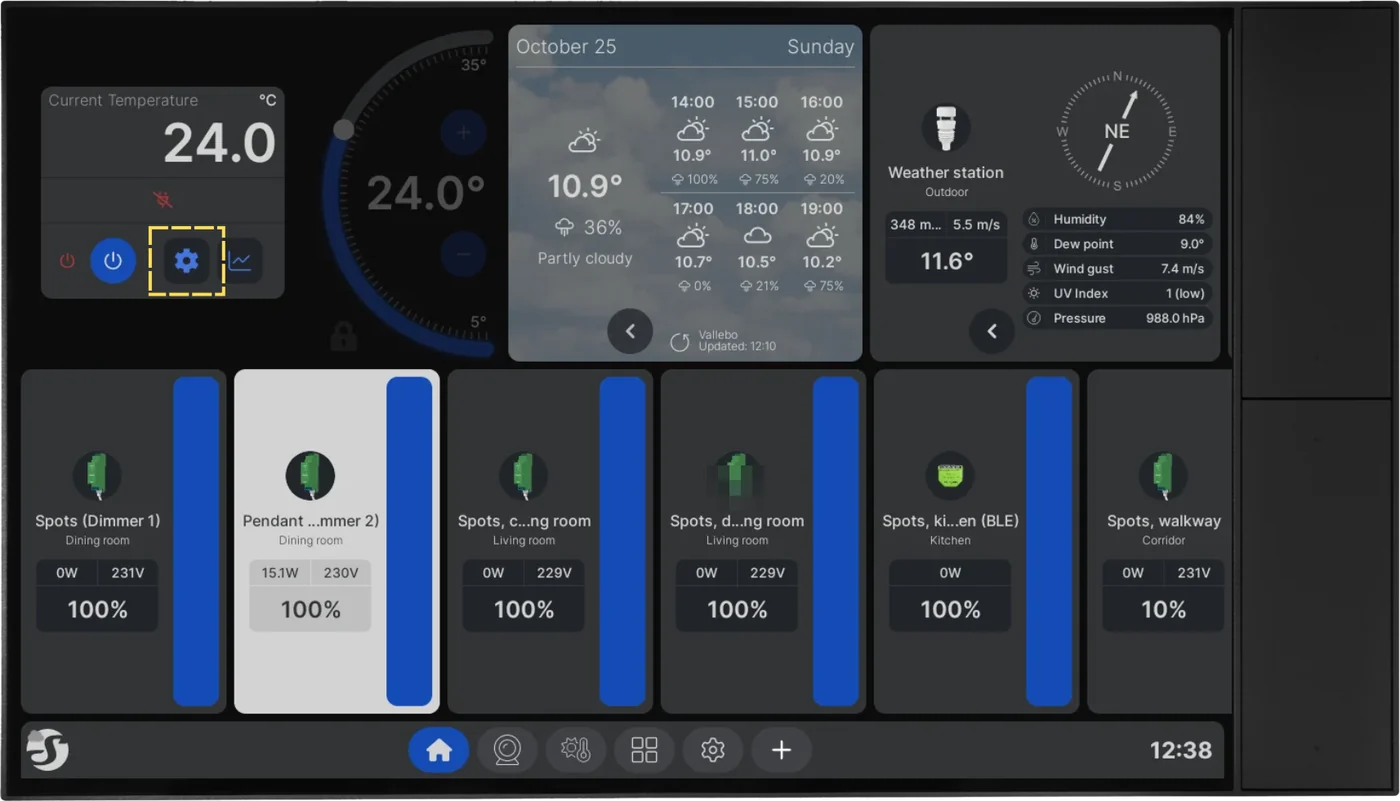
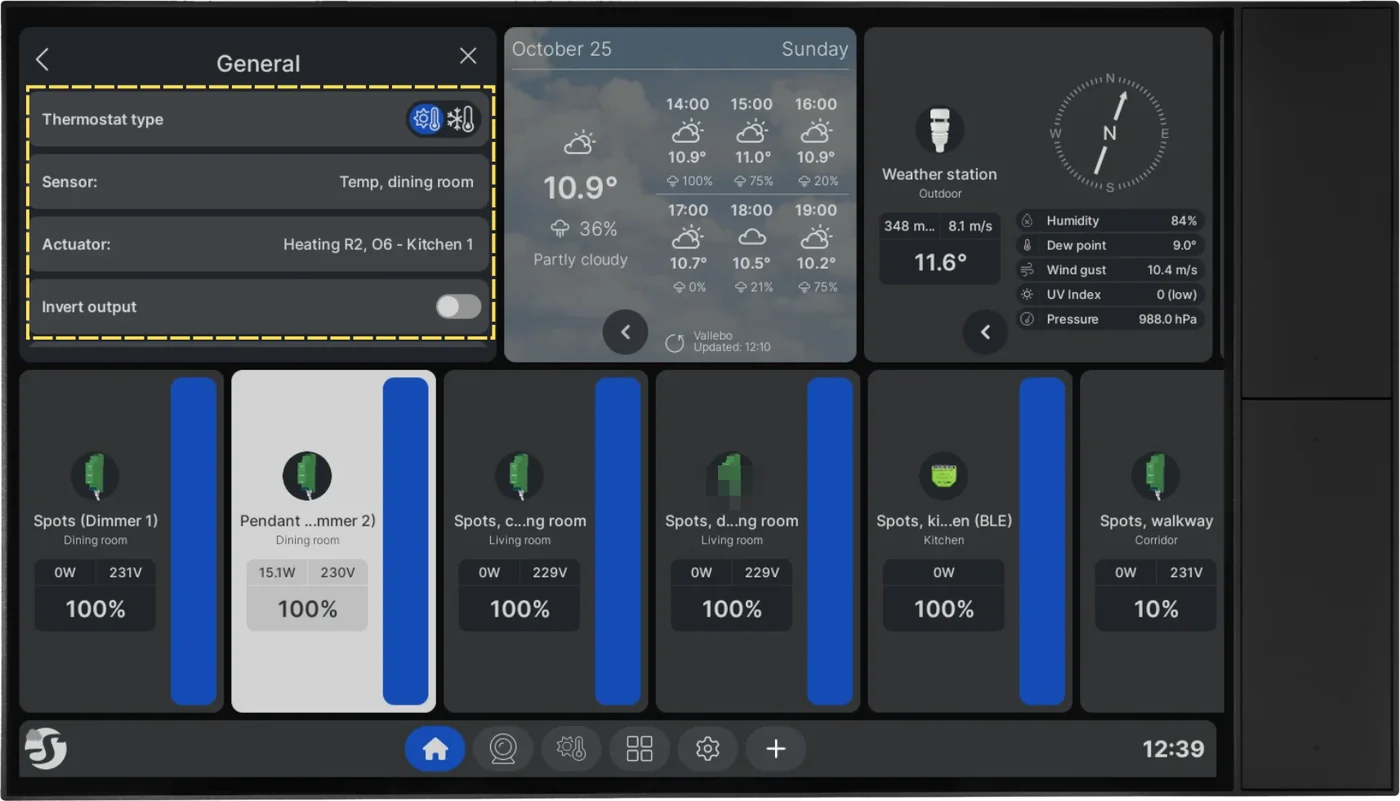
Under General väljer du termostattyp, givare och ställdon. Ställdonet kan vara en kanal på en annan Shelly-enhet, t.ex. en Pro 4PM-utgång med namnet “Heating R2, O6 - Kitchen 1”. Låt Invert output vara avslaget om inte ställdonet är normalt öppet.
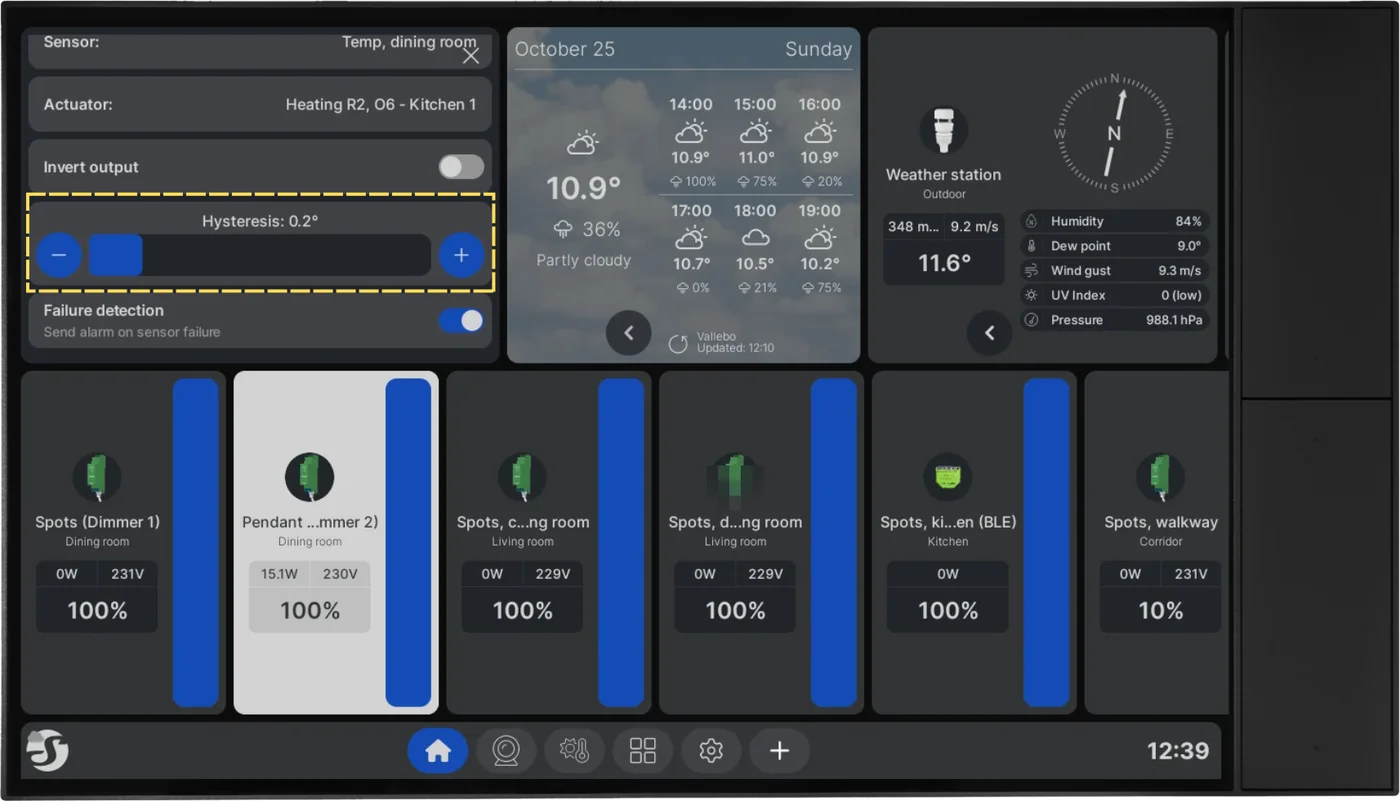
Ställ in hysteresen och slå på Failure detection, så att displayen reagerar om givaren slutar rapportera.
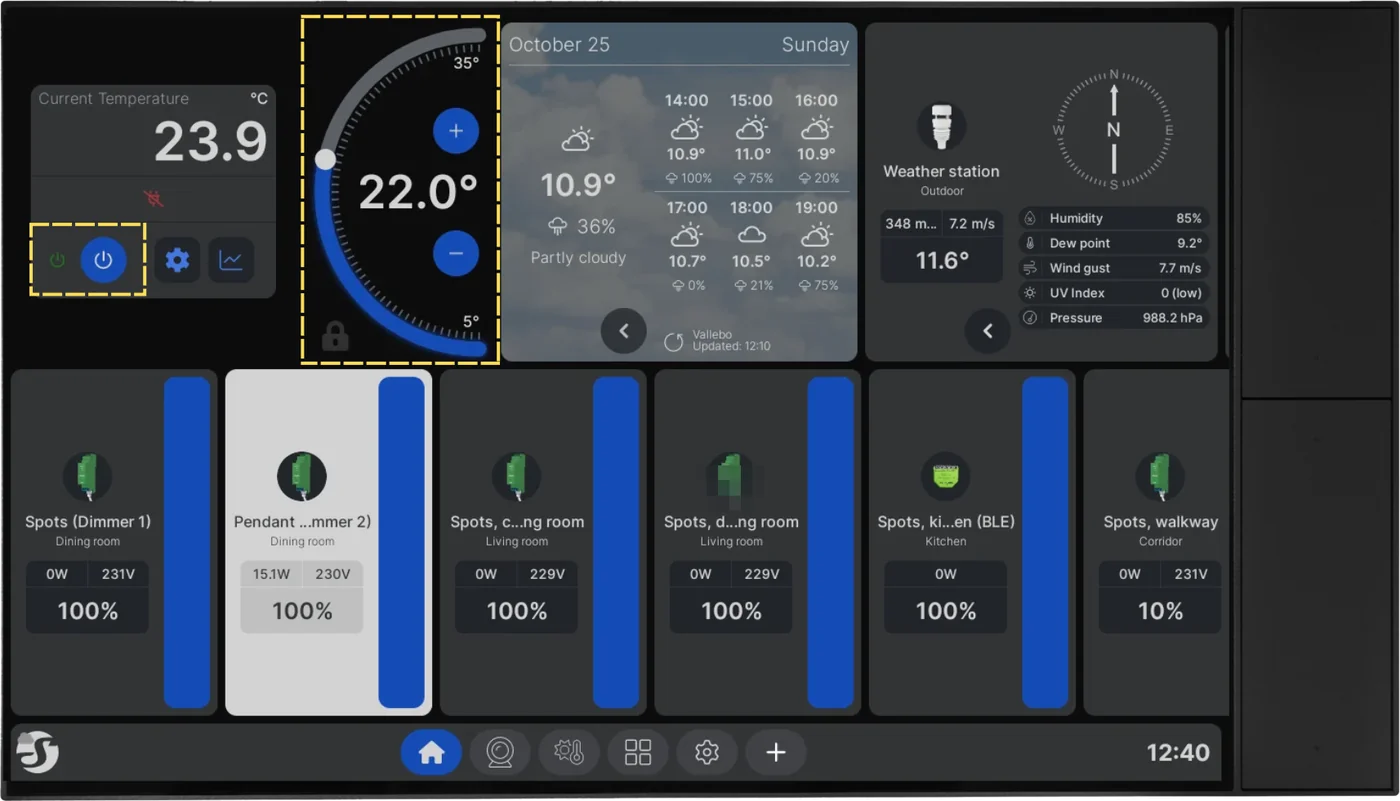
Ställ in måltemperaturen och aktivera termostaten. Den körs nu på själva displayen.
Så sätter du upp en värmestyrning från början, inklusive parkoppling av givare och schema. Den täcker termostatfunktionen generellt, inte bara golvvärme.
Laddar YouTube när du trycker på play. Se på YouTube
Av ShellyGuide på YouTube